韩博士PE重装华硕A580UR笔记本Win8系统图文教程
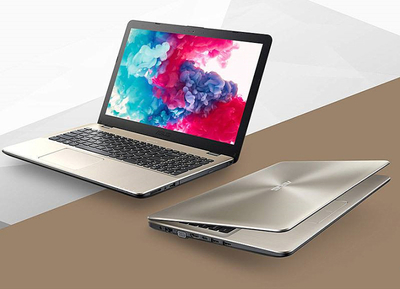
本教程详细讲解如何使用韩博士PE工具为华硕A580UR笔记本电脑重新安装Windows 8操作系统,特别适合电脑图文设计工作者参考。
准备工作
- 下载韩博士PE制作工具,并准备一个8GB以上的U盘
- 备份笔记本电脑中的重要数据
- 准备Windows 8系统镜像文件
- 确保笔记本电量充足或连接电源
制作启动U盘
- 插入U盘,运行韩博士PE制作工具
- 选择U盘设备,点击"一键制作启动U盘"
- 等待制作完成,将Windows 8镜像文件复制到U盘中
BIOS设置
- 重启华硕A580UR笔记本,开机时连续按F2键进入BIOS
- 进入"Boot"选项,将U盘设为第一启动项
- 保存设置并退出BIOS
系统安装步骤
- 电脑重启后自动进入韩博士PE系统
- 打开分区工具,对硬盘进行分区(建议系统盘分配至少60GB)
- 运行系统安装工具,选择Windows 8镜像文件
- 选择系统安装分区(通常为C盘)
- 点击"开始安装",等待系统文件复制完成
- 安装完成后重启电脑,拔掉U盘
首次设置
- 按照提示完成Windows 8初始设置
- 安装必要的驱动程序
- 安装常用软件和图文设计工具
注意事项
- 在安装前务必备份重要文件
- 确保下载的系统镜像文件完整无损坏
- 安装过程中不要断开电源
- 建议安装完成后立即进行系统更新
本教程通过图文结合的方式,帮助用户顺利完成华硕A580UR笔记本的Windows 8系统重装,为图文设计工作提供稳定的系统环境。
如若转载,请注明出处:http://www.9199yx.com/product/42.html
更新时间:2026-08-22 07:37:01